VTuber配信でマイクを机に置くと、「口元まで届かない」「キーボード音を拾う」「顔認識用のカメラを邪魔する」といった問題が起こることがあります。
そこで役立つのが、マイクを好きな位置へ動かして固定できるマイクアームです。
ただし、安さだけで選ぶと、マイクの重さに耐えられず徐々に下がったり、机にクランプを取り付けられなかったりする場合があります。
また、VTuberの場合は視聴者の画面にマイクが映るかどうかだけでなく、フェイストラッキング用のWebカメラやスマートフォンから顔が隠れないことも重要です。
この記事では、VTuber向けマイクアームのおすすめ製品と、カメラを邪魔しない設置位置、耐荷重・ねじ規格・机への固定方法を解説します。
この記事の結論
- モニター下から伸ばすならロープロファイル型
- 上や横から大きく動かすならブーム型
- 耐荷重はマイクと付属品の合計で確認する
- 天板の厚さだけでなく、裏側の段差や奥行きも測る
- 取り付けねじは1/4・3/8・5/8インチを確認する
- フェイストラッキング用カメラと顔の間を塞がない
※価格、在庫、製品仕様は変更される場合があります。購入前にメーカー公式情報と、ポチップに表示される最新情報をご確認ください。
VTuberにマイクアームは必要?
マイクアームは、VTuber配信に必須の機材ではありません。
卓上スタンドで口元に近い位置へ固定でき、キーボードやカメラの邪魔にならなければ、そのままでも配信できます。
一方、次のような悩みがある場合は、マイクアームを導入する効果があります。
- 卓上スタンドではマイクが口元まで届かない
- マイクの入力音量を上げると生活音まで拾う
- キーボードの前にマイクを置くと操作しにくい
- 机の上が狭い
- 配信しないときはマイクを横へ避けたい
- 毎回同じマイク位置で配信したい
- カメラと顔の間にマイクが入ってしまう
マイクアーム自体が、マイクの性能を上げるわけではありません。
しかし、マイクを口元へ近づけて距離を一定にすると、入力ゲインを下げやすくなり、キーボード音や部屋の反響を抑えられる場合があります。
VTuber向けマイクアームおすすめ5選
Elgato Wave Mic Arm LP|カメラを邪魔しにくい総合候補
Elgato Wave Mic Arm LPは、机の低い位置を水平に動かせるロープロファイル型のマイクアームです。
モニターの下へ通し、机の横から口元へマイクを伸ばしやすいため、Webカメラやフェイストラッキング用スマートフォンの視界を確保したいVTuberに向いています。
- ロープロファイル型
- 水平可動域74cm
- 水平・ヘッド部分を360度回転可能
- 最大耐荷重2kg
- 最大60mmの天板に対応
- 1/4・3/8・5/8インチの取り付けに対応
- ケーブル収納用チャンネルを搭載
マイクとショックマウントを合わせて2kgまで対応するため、重量のあるUSBマイクやXLRマイクも比較しやすい製品です。
向いている人
- モニター下からマイクを伸ばしたい人
- Webカメラをモニター上に置いている人
- アームを配信画面や視界に入れたくない人
- 重めのマイクやショックマウントを使う人
注意点:モニター下の空間が狭い場合は、アームやマイクがモニターへ当たる可能性があります。購入前に机からモニター下端までの高さを測りましょう。

 ポチップ
ポチップ
サンワダイレクト 100-MCST001シリーズ|低い位置から伸ばしたい人向け
サンワダイレクトの100-MCST001シリーズは、配信や動画撮影で使いやすいロープロファイル型のマイクアームです。
机の低い位置からマイクを伸ばせるため、モニターやカメラとの干渉を抑えやすくなっています。
- ロープロファイル型
- クランプ固定に対応
- モデルによりグロメット固定にも対応
- 1/4・3/8・5/8インチ用アダプターを付属
- ケーブルをまとめやすい構造
ねじ変換アダプターが付属するため、さまざまなマイクやホルダーと組み合わせやすい点が特徴です。
向いている人
- 国内メーカーの製品から選びたい人
- ロープロファイル型を探している人
- USBマイクとXLRマイクの両方を検討している人
- 机の上をすっきりさせたい人
注意点:同シリーズでも仕様が異なる場合があります。購入する型番の耐荷重、クランプ幅、付属アダプターを確認してください。
 ポチップ
ポチップ
Elgato Wave Mic Arm MK.2|広い範囲へ動かしたい人向け
Elgato Wave Mic Arm MK.2は、上や横からマイクを伸ばせるブーム型のマイクアームです。
配信中はマイクを口元へ寄せ、配信が終わったらモニターの横や上へ大きく避けたい人に向いています。
- 耐荷重200~1,200g
- 水平到達距離95cm
- 垂直到達距離85cm
- アームとヘッドを360度回転可能
- 最大60mmの天板に対応
- 1/4インチねじを採用
- 3/8・5/8インチアダプターを付属
ロープロファイル型より上下の動きに強く、モニター上や机の後方からマイクを伸ばす配置を作りやすい製品です。
向いている人
- マイクを上から伸ばしたい人
- 配信しないときはマイクを大きく避けたい人
- 机が広く、アームの可動域を確保できる人
- カメラをモニター下へ設置している人
注意点:マイクと付属品の合計重量が軽すぎても重すぎても、アームを適切に保持できない可能性があります。対応重量の範囲を確認しましょう。
 ポチップ
ポチップ
RØDE PSA1+|静かに動かしたい配信者向け
RØDE PSA1+は、ポッドキャストやライブ配信を想定したブーム型のスタジオアームです。
内部スプリングの動作音を抑えた設計なので、配信中や収録中にマイク位置を動かすことが多い人に向いています。
- 対応重量94g~1.2kg
- 360度回転
- 内部スプリングの動作音を抑えた設計
- USB・XLRケーブル用のケーブル管理
- パッド付きクランプを付属
- ねじ込み式デスクマウントを付属
机から伝わる振動や、アームを動かしたときの機械音をできるだけ抑えたい人の候補です。
向いている人
- 配信中にマイク位置を頻繁に変える人
- 重量のあるダイナミックマイクを使う人
- アームのきしみ音を抑えたい人
- 長く使える製品を探している人
注意点:マイクが対応重量より軽すぎると、アームが浮き上がる場合があります。軽量USBマイクを使う場合も合計重量を確認してください。
 ポチップ
ポチップ
TAMA MSDA206BK|厚い天板へ取り付けたい人向け
TAMA MSDA206BKは、机の縁へクランプで固定するデスクアームです。
公式仕様では、厚さ90mmまでの天板への取り付けが案内されています。
- 厚さ90mmまでの天板に対応
- 机上のスペースを使いにくい
- 配信・ゲーム実況に対応
- スムーズな位置調整を重視した構造
厚みのある木製デスクを使用していて、一般的な60mm対応クランプでは取り付けられない人の候補になります。
向いている人
- 厚い天板の机を使用している人
- 楽器メーカーのアームを選びたい人
- ブーム型で位置を細かく調整したい人
注意点:天板の厚さだけでなく、クランプを差し込む奥行きも必要です。裏面が平らでない机や、側面が傾斜した机には取り付けられない場合があります。
 ポチップ
ポチップ
おすすめ5製品の比較表
| 製品 | タイプ | 耐荷重・対応重量 | 主な特徴 |
|---|---|---|---|
| Wave Mic Arm LP | ロープロファイル | 最大2kg | モニター下へ通しやすい |
| 100-MCST001シリーズ | ロープロファイル | 型番ごとに確認 | 変換アダプター付き |
| Wave Mic Arm MK.2 | ブーム型 | 200~1,200g | 上下左右の可動域が広い |
| RØDE PSA1+ | ブーム型 | 94g~1.2kg | 静かな動作を重視 |
| TAMA MSDA206BK | ブーム型 | 公式仕様を確認 | 厚さ90mmの天板まで対応 |
モニター上にWebカメラを置いているならロープロファイル型、カメラをモニター下に置いているなら上や横から伸ばせるブーム型が候補です。
カメラを邪魔しないマイクアームの位置
VTuber配信では、自分の顔を視聴者へ公開しない場合でも、Webカメラやスマートフォンが表情を認識できる必要があります。
マイク本体やアームが、顔とカメラを結ぶ線へ入らないように配置しましょう。
Webカメラをモニター上へ置く場合
モニター上部にWebカメラを置く場合は、ロープロファイル型を机の左右へ固定し、モニター下からマイクを伸ばす配置が向いています。
       Webカメラ
           ↓
    ┌─────────┐
    │ モニター │
    └─────────┘
マイク → 口元
──────────── 机
マイクを顔の真正面へ置くと、口元や頬の動きを隠す可能性があります。マイクの収音方向を確認しながら、少し横または下へずらします。
スマートフォンでフェイストラッキングする場合
iPhoneやAndroidスマートフォンを顔認識に使う場合は、スマートフォンの反対側からマイクアームを伸ばすと干渉を避けやすくなります。
例えば、スマートフォンを机の左側に置くなら、マイクアームは右側へ取り付けます。
ただし、スマートフォンを顔の正面から大きく外すと、顔の角度によっては追跡しにくくなる場合があります。VTube Studioなどのカメラプレビューで、目・口・顔の角度を認識できているか確認してください。
カメラをモニター下へ置く場合
カメラをモニター下へ置いている場合は、ロープロファイル型のアームと重なりやすくなります。
この場合は、次の配置を検討します。
- ブーム型を机の後方から伸ばす
- 机の横から口元へ回り込ませる
- カメラと反対側へマイクを置く
- カメラをモニター上へ移動する
設置後は、正面を見るだけでなく、左右や上下へ顔を動かしてトラッキングが外れないか確認しましょう。
ロープロファイル型とブーム型の違い
| 比較 | ロープロファイル型 | ブーム型 |
|---|---|---|
| 主な動き | 机の低い位置を水平移動 | 上下左右へ大きく移動 |
| モニターとの相性 | モニター下へ通しやすい | モニター上や横から伸ばしやすい |
| カメラとの相性 | モニター上のカメラ向き | モニター下のカメラでも調整しやすい |
| 視界 | アームが目に入りにくい | 縦方向のアームが見える場合がある |
| 可動域 | 水平方向が中心 | 広い範囲へ動かしやすい |
ロープロファイル型が必ず優れているわけではありません。カメラ、モニター、マイクの位置によって適した形が変わります。
購入前に確認する7つのポイント
マイクと付属品の合計重量
耐荷重はマイク本体だけで判断しません。
- マイク本体
- マイクホルダー
- ショックマウント
- ポップガード
- ねじ変換アダプター
- ケーブルからかかる力
これらを組み合わせた合計重量が、アームの対応範囲に入っているか確認します。
重すぎるとアームが下がり、軽すぎるとスプリングの力で浮き上がることがあります。
取り付けねじの規格
マイクやホルダーでは、主に1/4インチ、3/8インチ、5/8インチのねじが使われています。
マイクアームとマイクの規格が異なる場合は、変換アダプターが必要です。
「マイクアーム対応」と書かれていても、そのまま取り付けられるとは限りません。
天板の厚さ
クランプが開く最大幅を確認します。
天板が薄すぎる場合も、製品によってはしっかり挟めない可能性があります。対応する最小・最大の厚さを確認してください。
天板裏側の形
表面が平らでも、裏側に次のものがあるとクランプを取り付けられない場合があります。
- 引き出し
- 金属フレーム
- 補強材
- 配線トレー
- 段差
- 斜めの縁
天板の厚さだけでなく、クランプを差し込める奥行きも測りましょう。
アームの可動域
取り付け位置から口元までの距離を測り、アームが届くか確認します。
長ければよいわけではありません。長すぎるとモニターや壁へぶつかり、机の周囲を動きにくくなることがあります。
ケーブルの長さと収納方法
アームを伸ばした状態でも、USBケーブルやXLRケーブルに余裕が必要です。
ケーブルを強く引っ張ると、マイク端子やアームの動きに負担がかかります。
カメラ・モニターとの干渉
アームの設置前に、次の動作を想定しましょう。
- モニターの角度を変える
- マイクを口元へ寄せる
- マイクを使わない位置へ戻す
- カメラを上下へ調整する
- スマートフォンを充電する
- キーボードやマウスを操作する
机への固定方法
クランプ式
クランプ式は、机の天板を上下から挟んで固定する方法です。
穴を開けずに取り付けられるため、一般的な配信デスクで使いやすい方式です。
メリット
- 机へ穴を開ける必要がない
- 位置を変更しやすい
- 取り外しやすい
注意点
- 天板の厚さを確認する
- 裏側の段差やフレームを確認する
- 強く締めすぎない
- 定期的に緩みを確認する
グロメット式
グロメット式は、机の配線穴や加工した穴へボルトを通して固定する方法です。
クランプを付ける場所がない場合や、より安定した固定を求める場合に候補になります。
机に穴を開ける場合は、机の構造と所有者を確認してください。賃貸物件の備え付け家具や、加工が禁止されている机には穴を開けないようにしましょう。
卓上スタンド
クランプを取り付けられない机では、卓上スタンドを使う方法もあります。
設置は簡単ですが、机のスペースを使用し、キーボードやマウスの振動が伝わりやすくなる場合があります。
クランプが付かない机の対処法
次の机は、マイクアームのクランプを取り付けにくい場合があります。
- ガラス天板
- 内部が空洞の天板
- 天板が薄い机
- 縁が斜めになっている机
- 裏側に引き出しがある机
- 金属フレームが天板の端にある机
無理に締め付けると、天板がへこんだり割れたりする危険があります。
対処法としては、次の選択肢があります。
- 取り付け位置を変える
- クランプ補強プレートを使用する
- グロメット式を利用する
- 卓上スタンドへ変更する
- 独立したマイクスタンドを使用する
補強プレートは力を広い範囲へ分散できますが、すべての机を安全にするものではありません。ガラス天板や内部が空洞の机では、机とアームのメーカーへ確認してください。
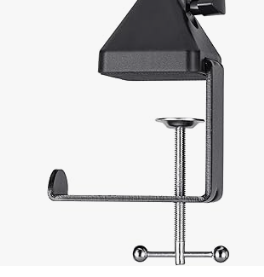
マイクアームの取り付け手順
- マイクと付属品の合計重量を確認する
- 取り付ける机の厚さと裏側を確認する
- カメラ・モニター・口元の位置を決める
- クランプを机へ仮固定する
- アーム本体を取り付ける
- マイクを取り付ける
- 必要に応じてねじ変換アダプターを使う
- USBまたはXLRケーブルを沿わせる
- 各関節の硬さを調整する
- カメラのトラッキングを確認する
- アームとクランプの緩みを確認する
重いマイクを付けた状態でクランプ位置を何度も変更すると、机や機材を傷つける可能性があります。
最初はマイクを外した状態で設置位置を決めてから、最後にマイクを取り付けると安全です。
キーボード音や振動を減らす使い方
マイクアームを使っても、キーボード音が完全になくなるわけではありません。
次の方法を組み合わせましょう。
- マイクをキーボードより口元へ近づける
- マイクの正面を口へ向ける
- マイクの背面をキーボード側へ向ける
- 入力ゲインを上げすぎない
- ショックマウントを使用する
- 机を強く叩かない
- アームの関節とクランプの緩みを確認する
- ケーブルが机やモニターへ当たらないようにする
マイクによって正面や収音方向が異なります。説明書でマイクの正面を確認してください。
VTuber向けマイクアームのよくある質問
マイクアームは左右どちらへ付けるべきですか?
カメラやスマートフォンを置いていない側から伸ばすのが基本です。
マウス操作をする腕、モニター、壁、PC本体などとの干渉も確認してください。右利きだから必ず左側という決まりはありません。
マイクアームが徐々に下がる原因は何ですか?
耐荷重を超えている、関節の調整が緩い、マイクと付属品の重量が対応範囲に入っていないなどの原因が考えられます。
無理に締め続けず、メーカーの説明書に従って調整してください。
HyperX QuadCastにもマイクアームを使えますか?
QuadCastシリーズには、3/8インチと5/8インチのねじ規格に対応するマウントアダプターが付属するモデルがあります。
中古品や付属品が欠けた商品ではアダプターがない可能性があるため、箱の中身を確認してください。
安いマイクアームでも大丈夫ですか?
軽いマイクを固定したまま使うなら、低価格製品でも使用できる場合があります。
ただし、耐荷重、クランプ、ねじ規格、関節の固定力が分からない製品は避けた方が安全です。重量のあるマイクでは、アームの保持力を重視しましょう。
マイクアームを使えばキーボード音は消えますか?
完全には消えません。
マイクを口元へ近づけて入力ゲインを下げる、マイクの背面をキーボードへ向ける、ショックマウントを使うなどの対策も必要です。
カメラにマイクが映っても問題ありませんか?
フェイストラッキングだけにカメラを使用し、カメラ映像を配信しない場合は、視聴者にマイクが映ること自体は問題になりません。
ただし、マイクやアームで目・口・頬などが隠れると、フェイストラッキングへ影響する可能性があります。
まとめ|カメラ・机・マイクの3つを測ってから選ぼう
VTuber向けマイクアームは、価格や見た目だけでなく、カメラ、机、マイクとの相性で選びます。
- カメラをモニター上に置くならロープロファイル型
- 上や横から大きく動かすならブーム型
- 耐荷重はマイクと付属品の合計で確認する
- 天板の厚さ・奥行き・裏側を確認する
- 1/4・3/8・5/8インチのねじ規格を確認する
- カメラと顔の間をマイクで塞がない
モニター下へ通したいならWave Mic Arm LP、上下の可動域を重視するならWave Mic Arm MK.2、静かな動作を重視するならRØDE PSA1+が候補です。
購入前に取り付け位置から口元までの距離を測り、カメラのトラッキング画面を確認しながら設置しましょう。
ポチップ
ポチップ
ポチップ